


在 Bitwarden 中使用 SSH Agent
简介
Bitwarden 的 SSH Agent 可以将你的 SSH 私钥保存在加密的密码库中,通过桌面应用提供代理服务,使终端和工具(如 Git、ssh 客户端)直接使用这些密钥,而无需在本地磁盘存放未加密的私钥文件。密钥会随 Bitwarden 账户同步,实现多端一致性。
前置条件
- 安装 Bitwarden 桌面应用(Windows、macOS 或 Linux 版本)。
- 已登录 Bitwarden 账户并解锁密码库。
创建新的 SSH 密钥
-
在 Bitwarden 桌面应用中,点击新建,选择SSH 密钥类型。
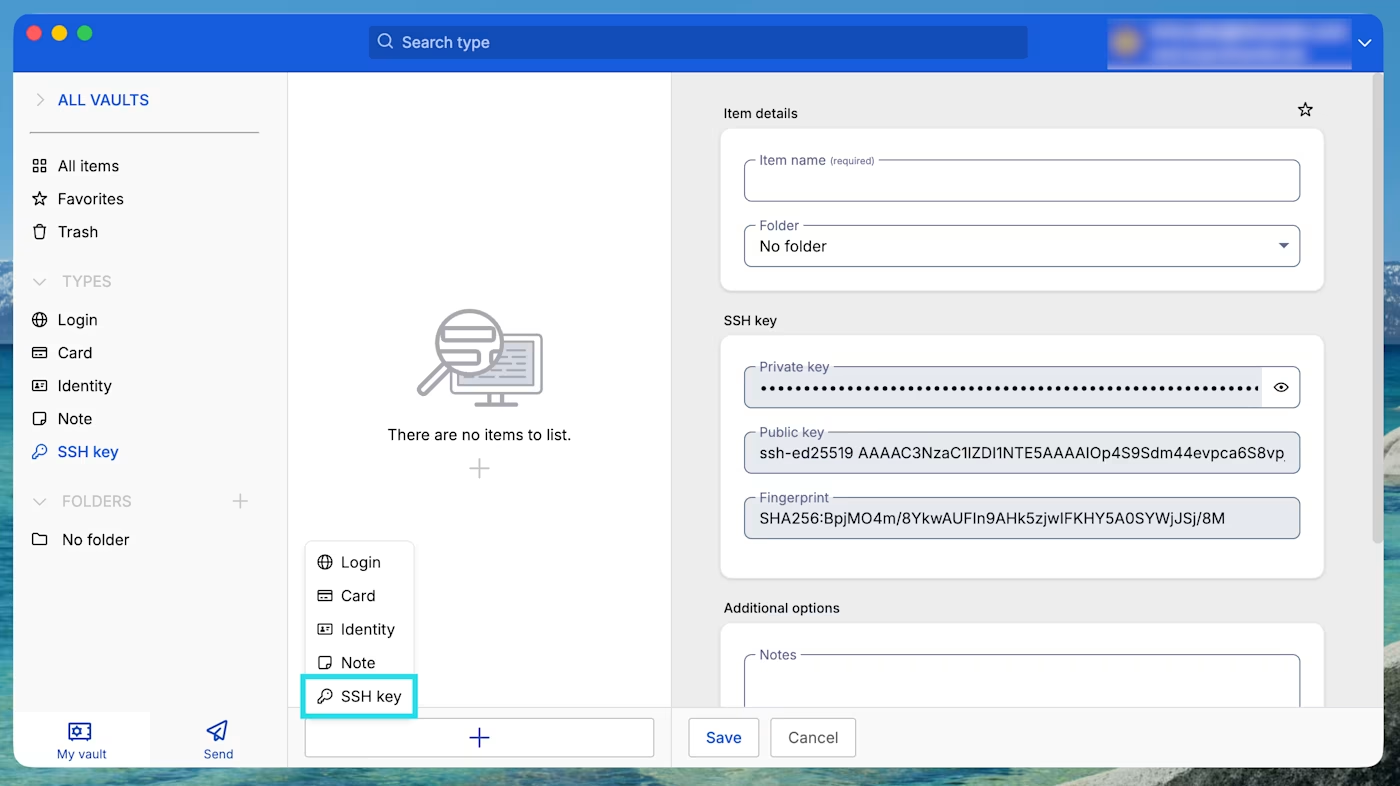
新建 SSH 密钥 -
按提示填写名称、用户名、主机等信息,然后保存。密钥对会自动生成并存储在库中。
导入已有的 SSH 密钥
- 同样新建一个SSH 密钥类型的条目,暂时输入名称信息,保存。
- 回到编辑器,打开刚刚创建的条目,将你的现有私钥完整粘贴到私钥字段中,补全公钥(如果可用)和其他信息,保存。
私钥内容包括以 -----BEGIN OPENSSH PRIVATE KEY----- 开头和 -----END OPENSSH PRIVATE KEY----- 结尾的完整文本。
配置 Bitwarden SSH Agent
要让 SSH 客户端识别 Bitwarden 提供的代理,必须设置环境变量 SSH_AUTH_SOCK,指向相应的 Unix 套接字文件。以下按平台说明。
Windows 平台
Windows 上需先禁用系统自带的 OpenSSH 代理服务,避免端口冲突。
-
打开“服务”(搜索
services.msc或通过开始菜单查找),找到 OpenSSH Authentication Agent。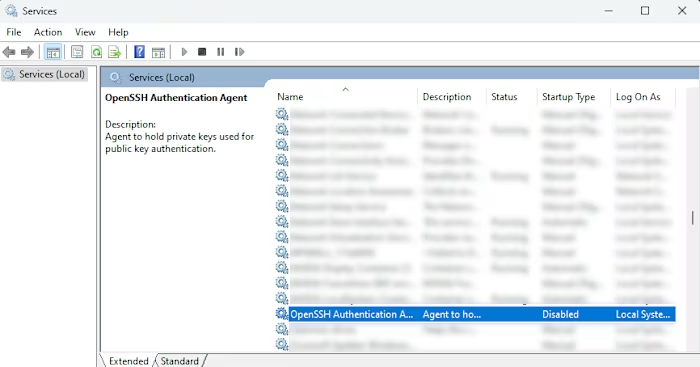
OpenSSH 服务 -
双击该服务,将启动类型改为禁用,点击应用后再点击确定。
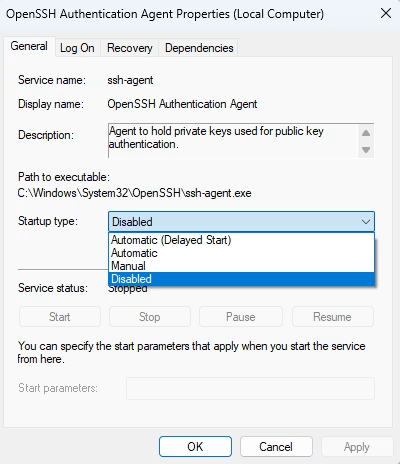
禁用服务 -
这样 Bitwarden SSH Agent 就会自动接管,无需额外设置环境变量(Windows 版处理方式与 Unix 不同)。
macOS 平台
根据安装方式确定套接字路径:
- App Store 版本:
Terminal window export SSH_AUTH_SOCK="/Users/<user>/Library/Containers/com.bitwarden.desktop/Data/.bitwarden-ssh-agent.sock" - .dmg 安装版本:
Terminal window export SSH_AUTH_SOCK="/Users/<user>/.bitwarden-ssh-agent.sock"
若希望所有终端(包括 GUI 应用)都能使用该代理,可使用 launchctl setenv 设置:
launchctl setenv SSH_AUTH_SOCK "/Users/<user>/.bitwarden-ssh-agent.sock"之后需重新登录或重启相关应用。
持久化:将上述 export 命令添加到 ~/.zshrc 或 ~/.bashrc 文件中,以便每次打开终端自动生效。
Linux 平台
设置环境变量并指向用户目录下的套接字:
export SSH_AUTH_SOCK="/home/<user>/.bitwarden-ssh-agent.sock"同样,建议将该行加入 ~/.bashrc 或 ~/.zshrc 实现持久化。
务必使用正确的用户名替换 <user>,并且路径中的 home 前缀与实际家目录一致。
启用 Bitwarden SSH Agent
配置好环境变量后,还需要在 Bitwarden 桌面应用中开启代理功能:
- 打开 Bitwarden 桌面应用,进入设置(Preferences/Options)。
- 勾选启用 SSH 代理(Enable SSH Agent)。
- 可以根据需要调整使用 SSH 代理时要求身份验证的策略:
- 始终:每次使用密钥都要求验证;
- 记住直到密码库锁定:解锁密码库后一段时间内不再询问;
- 从不:不单独验证(仅依赖密码库解锁状态)。
验证 SSH Agent
保持 Bitwarden 桌面应用解锁状态,打开已配置好环境变量的终端,执行:
ssh-add -L如果一切正常,应该列出你之前添加到 Bitwarden 中的所有公钥。现在可以直接使用 ssh 连接远程服务器,或通过 Git 等工具进行免密操作了。
文章分享
如果这篇文章对你有帮助,欢迎分享给更多人!